
安裝豆包說
豆包說支援 macOS 與 Linux。Mac 使用原生 Swift 選單列客戶端;Linux 使用 GTK4 客戶端,支援 Wayland、原生 X11 和可選的 Omarchy 整合。
macOS
需要 macOS 13 或更新版本。在「關於這台 Mac」查看晶片:M 系列選擇 Apple Silicon,Intel 處理器選擇 Intel。Mac 不需要安裝 Python、GTK 或 PipeWire。
上述備用安裝包為 1.8.1,均經 Developer ID 簽署和 Apple 公證;其他版本見 GitHub Releases。請選擇符合晶片的 DMG。
開啟 DMG,將「Doubao Say」拖到「應用程式」,再從「應用程式」開啟。依照系統正常提示授權,不需要關閉 Gatekeeper 或移除隔離屬性。
Mac 首次使用
- 在「識別服務」登入豆包,或填入自己的火山引擎 Seed ASR 2.0、Deepgram Nova-3(美式英語)API Key。Mac 客戶端的中文介面使用簡體中文。
- 在「使用準備」允許麥克風存取,並透過「啟用全域快捷鍵」授予輔助使用權限;系統要求本人認證時,在系統視窗完成。
- 選擇麥克風,完成三秒本機檢查和五秒語音測試,再按「完成設定」。本機檢查不上傳音訊;語音測試會呼叫所選辨識服務,結果只顯示在應用程式內。
- 將游標放到目標文字欄位,使用預設的
Control+Option+空格,或在快捷鍵頁錄製自己的按鍵。短按開始、再按結束;長按說話、放開結束。
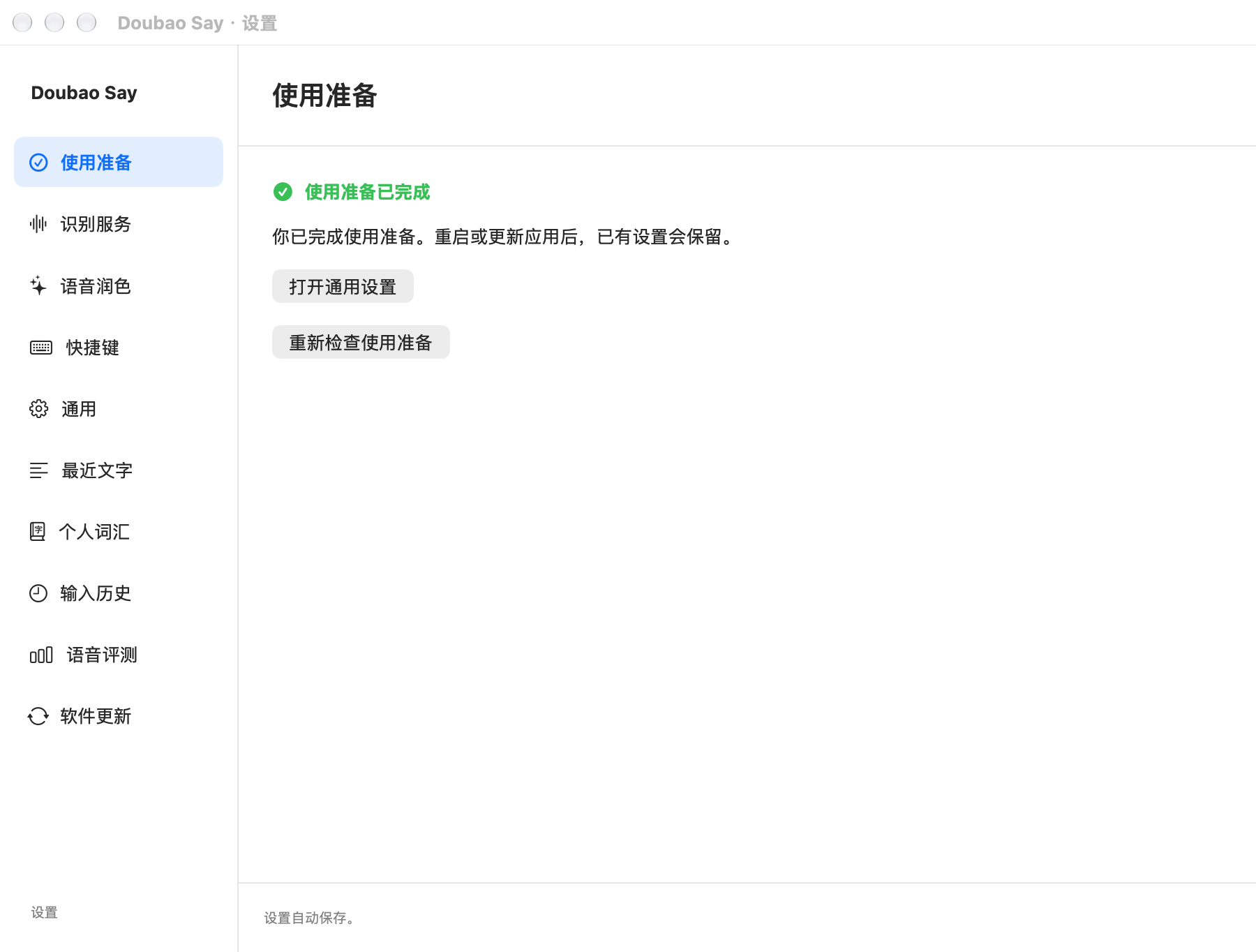
使用準備頁顯示目前檢查狀態,可重新執行;設定自動儲存。關閉設定視窗後,應用程式仍在選單列執行。
Mac 輸入、潤飾與更新
通用設定可選擇剪貼簿貼上或輔助使用直接輸入;目標控制項不支援時,可手動複製保留的文字。語音輸入期間按其他鍵會結束聽寫並輸入文字,不執行按鍵原本的動作;閒置時連按兩次觸發鍵可送出 Enter。
語音潤飾可使用自己的 OpenAI 相容服務,或連接 ChatGPT 方案。語音辨識和文字潤飾分別呼叫所選服務,並非離線辨識;帳號、額度和計費依各服務提供者規則處理。
在軟體更新頁檢查版本,再選擇下載並安裝。應用程式會驗證雜湊、開發者簽章、公證及應用程式身分,再安裝並重新啟動,不會把 Linux 壓縮檔當成 Mac 更新包。詳見 Mac 使用指南(簡體中文)。
Linux
豆包說是 Linux 桌面應用程式,適用於 Omarchy / Hyprland,也支援原生 X11。需要 Python 3.11 或更新版本,以及 GTK4、WebKitGTK、PipeWire 等系統元件。安裝程式會檢查 Arch / Omarchy 缺少的套件,列出清單後再詢問是否安裝。
下載 Linux 離線安裝包
前往 GitHub Releases,依處理器架構和 Python 版本選擇 app(獨立應用程式)或 plugin(Omarchy 外掛)安裝包。確認壓縮檔與 SHA256SUMS 在同一目錄,驗證後解壓縮:
安裝包包含對應的 Python wheel;GTK、WebKit、PipeWire 等系統函式庫仍須由系統提供。
從原始碼安裝 Linux 獨立應用程式
在 Arch / Omarchy 桌面工作階段執行:
請保留原始碼目錄,桌面啟動器會指向該目錄。其他發行版需自行準備對應的系統依賴套件。
安裝 Omarchy 外掛
外掛和獨立應用程式使用相同的語音引擎。請只選擇一種安裝方式;新增外掛時若提示啟用,請先略過,完成安裝與首次設定後再啟用。
完成首次設定並關閉前景應用程式後,執行 omarchy plugin enable md.lifeos.doubao-say。
Linux 第一次開啟
- 使用豆包網頁帳號登入,或在設定中填入自己的火山引擎 Seed ASR 2.0、Deepgram Nova-3(英語)API Key。
- 選擇 PipeWire 麥克風,並執行三秒鐘的本機測試。
- 選擇或錄製語音快捷鍵,再使用「試說」確認辨識結果。
完整的系統依賴、升級、解除安裝和疑難排解請參閱專案安裝說明。