
安装豆包说
豆包说支持 macOS 与 Linux。Mac 使用原生 Swift 菜单栏客户端;Linux 使用 GTK4 客户端,支持 Wayland、原生 X11 和可选 Omarchy 集成。
macOS
要求 macOS 13 或更新版本。在「关于本机」查看芯片:M 系列选择 Apple Silicon,Intel 处理器选择 Intel。Mac 无需安装 Python、GTK 或 PipeWire。
上述备用包为 1.8.1,均使用 Developer ID 签名并经 Apple 公证;其他版本见 GitHub Releases。只安装与你的芯片匹配的 DMG。
打开 DMG,把「Doubao Say」拖到「应用程序」,再从「应用程序」打开。请按系统正常提示授权,不需要关闭 Gatekeeper 或删除隔离属性。
Mac 首次使用
- 在「识别服务」中登录豆包,或填写自己的火山引擎 Seed ASR 2.0、Deepgram Nova-3(美式英语)API Key。
- 在「使用准备」允许麦克风访问,并通过「启用全局快捷键」授予辅助功能权限;系统要求本人认证时,在系统弹窗中完成。
- 选择麦克风,完成三秒本机检查和五秒语音测试,再点击「完成设置」。本机检查不上传音频;语音测试会调用所选识别服务,结果只显示在应用内。
- 把光标放到目标应用文本框,使用默认的
Control+Option+空格,或在「快捷键」中录制自己的按键。短按开始、再按结束;长按说话、松开结束。
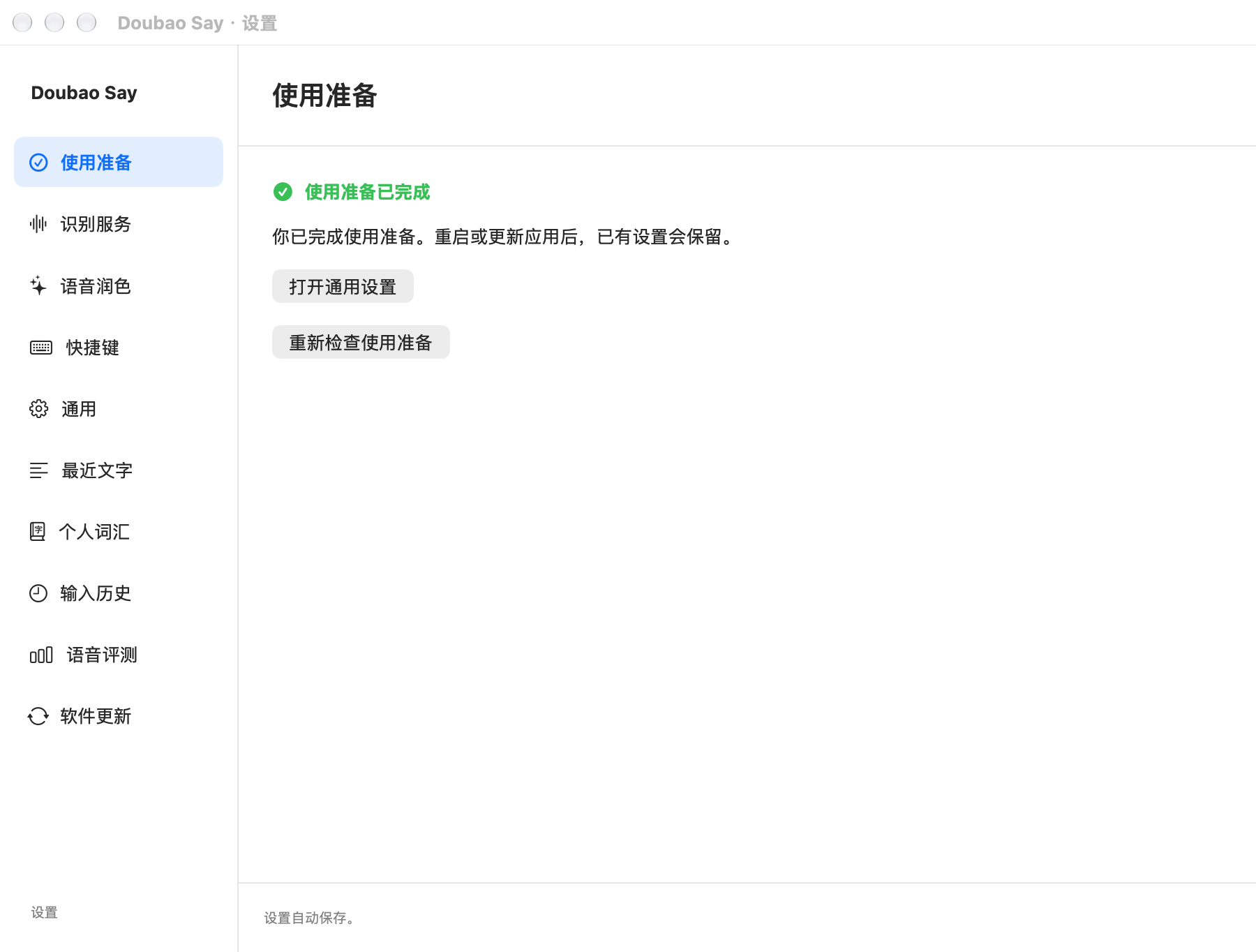
「使用准备」显示当前检查状态,可重新运行;设置自动保存。关闭设置窗后,应用仍在菜单栏运行。
Mac 输入、润色与更新
「通用」中可选择剪贴板粘贴或辅助功能直接输入;目标控件不支持时,保留的文字可手动复制。语音输入期间按其他键会结束听写并上屏,按键原来的动作不会执行;空闲时双击触发键可发送回车。
语音润色可使用自己的 OpenAI 兼容服务,或连接 ChatGPT 套餐。语音识别和文字润色分别调用所选服务,不是离线识别;服务账号、额度及计费按各服务提供方规则处理。
在「软件更新」检查版本,再选择下载并安装。应用会验证哈希、开发者签名、公证及应用身份后安装重启。更新不会要求改用 Linux 压缩包。详细说明见 Mac 使用指南。
Linux
豆包说是 Linux 桌面应用,面向 Omarchy / Hyprland,也支持原生 X11。需要 Python 3.11 或更新版本,以及 GTK4、WebKitGTK、PipeWire 等系统组件。安装器会检查 Arch / Omarchy 缺少的系统包,列出清单后再请求安装。
下载 Linux 离线安装包
前往 GitHub Releases,按 CPU 架构和 Python 版本选择 app(独立应用)或 plugin(Omarchy 插件)安装包。确认下载的压缩包与 SHA256SUMS 在同一目录,校验后解压:
安装包包含匹配的 Python 依赖 wheel;GTK、WebKit、PipeWire 等系统库仍需由系统提供。
从源码安装 Linux 独立应用
在 Arch / Omarchy 的桌面会话中运行:
保留源码目录,桌面入口会指向它。其他发行版需要自行准备对应系统依赖。
安装 Omarchy 插件
插件和独立应用使用同一个语音引擎。请只选择一种安装方式;如果插件添加时提示启用,先跳过启用,完成安装及首次引导后再启用。
完成首次引导并退出前台应用后,运行 omarchy plugin enable md.lifeos.doubao-say。
Linux 第一次打开
- 选择豆包网页登录,或在设置中配置火山引擎 Seed ASR 2.0、Deepgram Nova-3(英语)的 API Key。
- 选择 PipeWire 麦克风,并运行三秒本机检测。
- 选择或录制语音快捷键,再用「试说」验证转写。
完整的系统依赖、升级、卸载和故障排查请参阅项目安装说明。应用和插件怎么选、各桌面能自动粘贴到哪一步,见 Linux / Wayland 语音输入。